Para alterar o setor de um usuário no sistema, siga o passo a passo abaixo:
Em casos de transferência do funcionário para outra secretaria ou divisão/departamento/setor, solicitar a alteração do setor configurado no sistema.
A opção de remoção de setor do usuário só é possível de ser solicitada se o usuário possuir 2 ou mais setores.
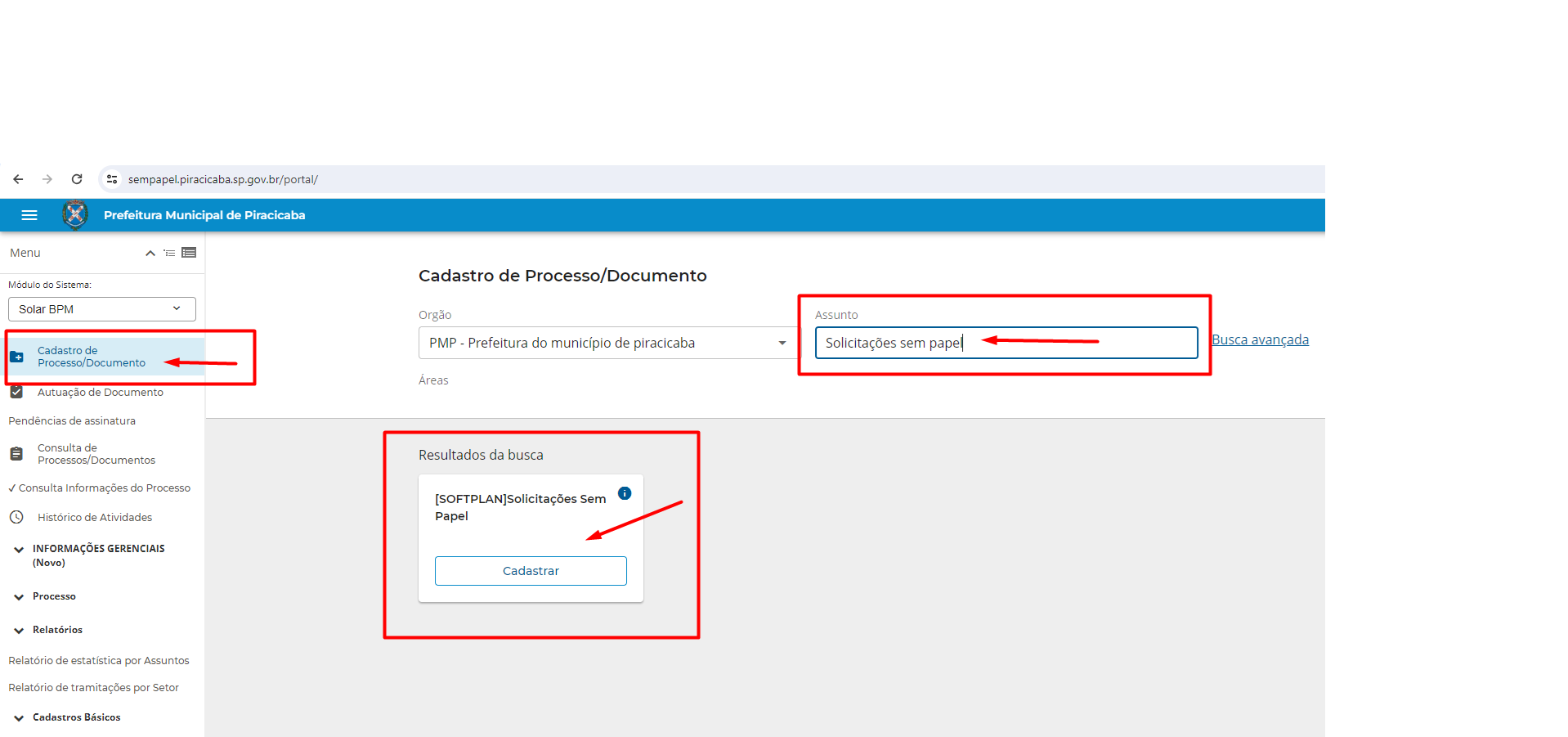
1 - No menu "Cadastro de Processos/Documentos", consulte o assunto "[Softplan]Solicitações sem papel" e clique em Cadastrar.
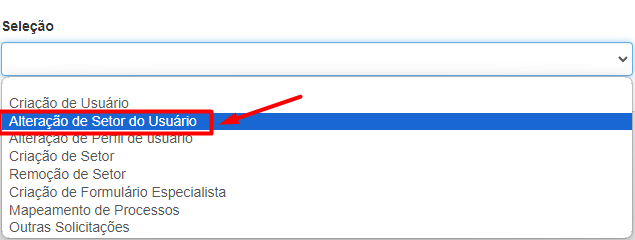
2 - Selecione na lista a opção "alteração de setor do usuário".
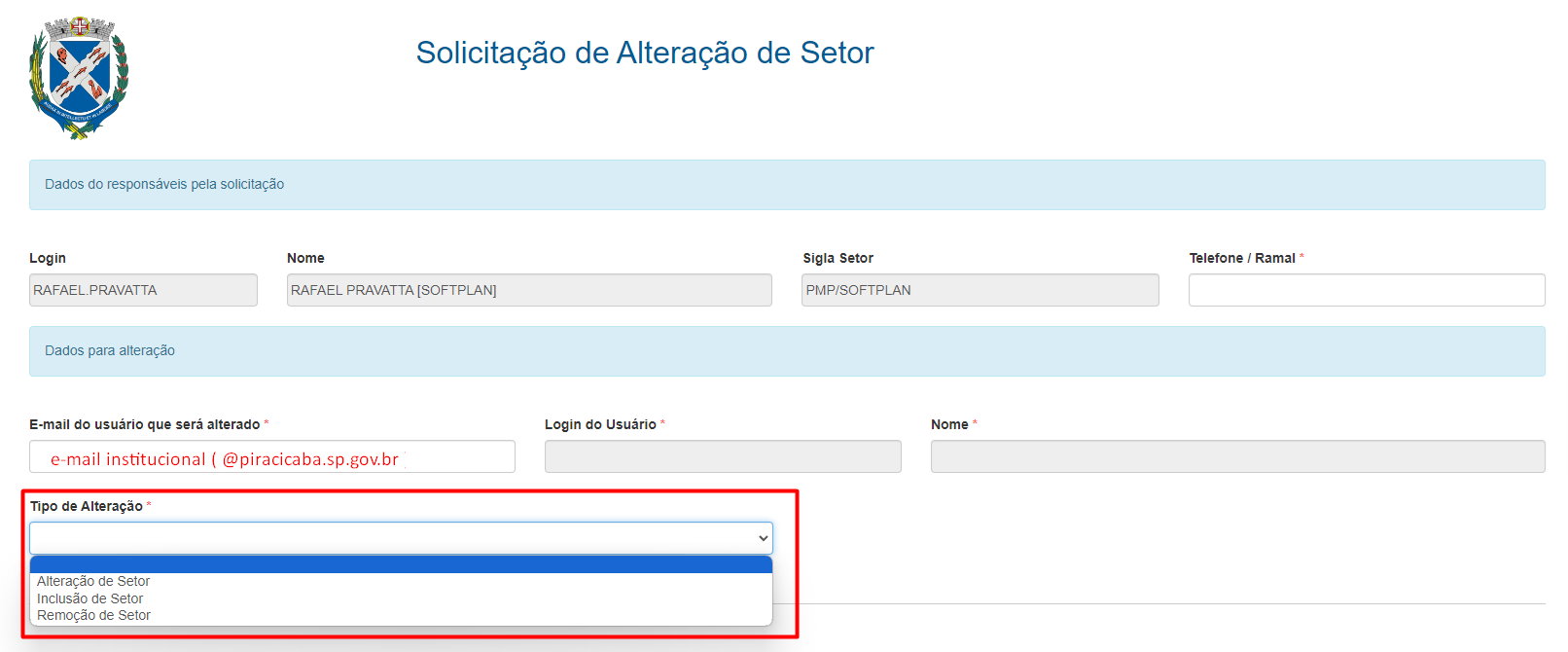
3 - Preencha o formulário com as informações solicitadas conforme sua necessidade do tipo de alteração ( alteração / inclusão / remoção).
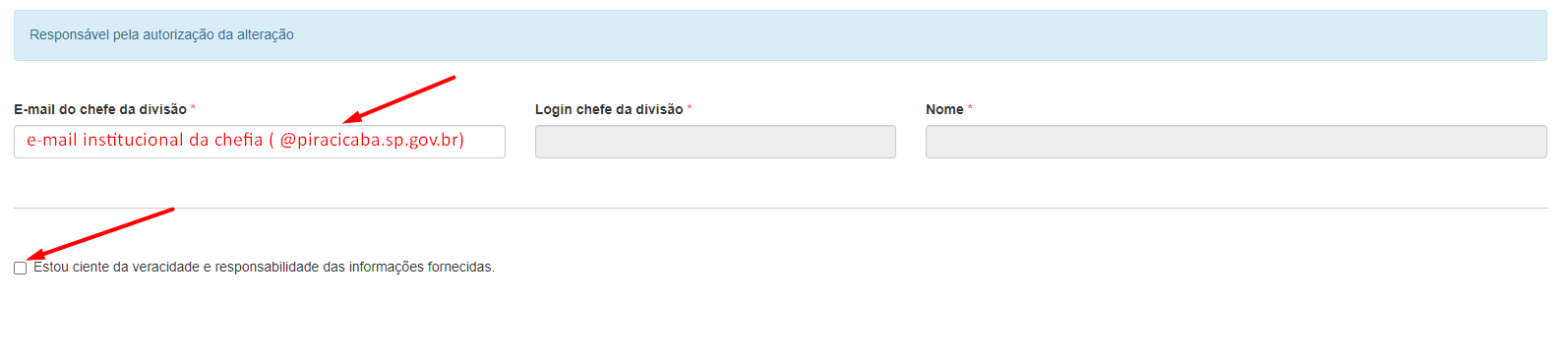
4 - Após escolher o tipo de alteração e inserir as informações referente a secretaria e setor que será alterado, incluído ou removido, informe o e-mail da chefia (responsável pela alteração). Em seguida selecionar o aceite de veracidade das informações e enviar solicitação.
5 - Logo após o cadastro da solicitação, uma tarefa será criada para o usuário que foi informado como o responsável pela autorização da alteração (chefia), onde deverá ser feito a análise e aprovação ou reprova da alteração.
6 - Caso seja aprovado, uma segunda tarefa será criada para o usuário que cadastrou a solicitação de alteração para que seja dado o aceite e efetivado as alterações conforme informadas no preenchimento do formulário. Assim que finalizado a tarefa com o aceite as alterações serão realizadas automaticamente.
Enquanto as tarefas não forem finalizadas a solicitação ficará aguardando a análise e finalização pelo responsável.
Caso a tarefa de aprovação destinada para a chefia seja reprovada o processo de solicitação segue para arquivamento.